Hướng dẫn chi tiết cách đọc output solver trong Excel. Khám phá ý nghĩa các báo cáo Trả lời, Độ nhạy, Giới hạn để phân tích kết quả tối ưu và hiệu quả.

Cách đọc output solver: Hiểu sâu báo cáo Answer, Sensitivity
Solver trong Excel là một công cụ cực kỳ mạnh mẽ để tối ưu hóa, nhưng sức mạnh thật sự của nó chỉ bộc lộ khi anh em hiểu tường tận các báo cáo mà nó tạo ra, đặc biệt là cách đọc output solver một cách chính xác. Nhiều người chỉ dừng lại ở việc biết Solver cho ra “một con số”, mà không hề đào sâu vào “tại sao lại là con số đó” hay “điều gì sẽ xảy ra nếu thay đổi một yếu tố nhỏ”, do chưa nắm rõ cách đọc output solver. 123top sẽ không chỉ hướng dẫn cách đọc các báo cáo Answer, Sensitivity, và Limits một cách chi tiết, mà còn giúp anh em hiểu sâu hơn về cách đọc output solver và ý nghĩa chiến lược đằng sau từng con số.
Solver là gì và tại sao bạn cần hiểu rõ output của nó?
Solver là một add-in trong Excel giúp tìm giá trị tối ưu (lớn nhất, nhỏ nhất, hoặc một giá trị cụ thể) cho một hàm mục tiêu bằng cách điều chỉnh các biến quyết định, trong khi tuân thủ một tập hợp các ràng buộc. Hiểu sâu output của Solver, đặc biệt là cách đọc output solver, không chỉ giúp xác nhận kết quả tối ưu, mà còn cung cấp cái nhìn chiến lược về độ nhạy của mô hình.

Thực tế cho thấy, việc chỉ quan tâm đến “Final Value” mà bỏ qua các báo cáo khác là sai lầm khi chưa hiểu cách đọc output solver. Các báo cáo như Sensitivity và Limits mới chính là công cụ, giúp anh em nắm rõ cách đọc output solver và đưa ra quyết định chính xác hơn.
Cách đọc output solver
Để anh em dễ dàng đối chiếu, và ghi nhớ cách đọc output solver, dưới đây là các chỉ số quan trọng nhất trong các báo cáo của Solver và ý nghĩa thực chiến của chúng:
Báo cáo Trả lời (Answer Report): Nền tảng quyết định tối ưu
Báo cáo Trả lời cung cấp cái nhìn tổng quan về kết quả, và là bước đầu tiên trong cách đọc output solver. Đây là nền tảng giúp anh em hiểu rõ cách đọc output solver, và đánh giá kết quả có hợp lý hay không.
Mở Answer Report sẽ thấy:
- Objective Cell (Ô mục tiêu): Hiển thị giá trị ban đầu và giá trị cuối cùng của hàm mục tiêu. Đây là con số quan trọng nhất, cho biết kết quả tối ưu, mà Solver đã đạt được (ví dụ: lợi nhuận tối đa, chi phí tối thiểu).
- Variable Cells (Ô biến quyết định): Liệt kê các biến mà Solver đã điều chỉnh. Anh em sẽ thấy giá trị ban đầu (Original Value) và giá trị cuối cùng (Final Value) của từng biến. Giá trị cuối cùng chính là lượng mà bạn nên sản xuất, đầu tư, hay phân bổ để đạt được mục tiêu tối ưu.
- Constraints (Các ràng buộc): Phần này cực kỳ quan trọng. Nó hiển thị trạng thái của từng ràng buộc, bao gồm:
- Cell Value: Giá trị hiện tại của vế trái ràng buộc tại điểm tối ưu.
- Formula: Công thức của ràng buộc.
- Status:
- Binding: Ràng buộc này đang “trói buộc” giải pháp tối ưu. Điều này có nghĩa là nếu bạn nới lỏng ràng buộc này một chút, kết quả tối ưu có thể sẽ tốt hơn.
- Not Binding: Ràng buộc này không ảnh hưởng trực tiếp đến giải pháp tối ưu. Nó có dư thừa một lượng nhất định, gọi là “Slack”.
- Slack: Lượng giá trị dư thừa cho ràng buộc “Not Binding”. Nếu Slack > 0, có nghĩa là bạn còn “không gian” trong ràng buộc đó. Ví dụ, nếu ràng buộc là tổng sản phẩm <= 100 và tại điểm tối ưu tổng sản phẩm = 80, thì Slack là 20.
Báo cáo Độ nhạy (Sensitivity Report): Hiểu “giá đối ngẫu” và khả năng thay đổi
Báo cáo Độ nhạy (Sensitivity Report), là công cụ phân tích cực kỳ mạnh mẽ, cho phép bạn hiểu được mức độ thay đổi của hàm mục tiêu khi các hệ số trong hàm mục tiêu hoặc vế phải của ràng buộc thay đổi, mà không cần chạy lại Solver. Đây là phần nâng cao trong cách đọc output solver, giúp anh em hiểu sâu về biến động mô hình mà không cần chạy lại Solver. Báo cáo này đóng vai trò cực kỳ quan trọng trong việc hoàn thiện kỹ năng cách đọc output solver.

Báo cáo Độ nhạy cũng có hai phần chính:
- Adjustable Cells (Các ô biến quyết định):
- Final Value: Giá trị tối ưu của biến.
- Reduced Cost (Chi phí giảm): Áp dụng cho các biến quyết định trong hàm mục tiêu.
- Nếu một biến có giá trị cuối cùng lớn hơn 0 (tức là biến đó được chọn vào giải pháp tối ưu), Reduced Cost của nó sẽ là 0.
- Nếu một biến có, giá trị cuối cùng bằng 0, (tức là biến đó không được chọn), Reduced Cost biểu thị mức độ lợi nhuận/chi phí của biến đó cần thay đổi bao nhiêu để nó bắt đầu được chọn vào giải pháp tối ưu. Ví dụ, nếu một sản phẩm không được sản xuất (biến = 0) và có Reduced Cost là -5, điều này có nghĩa là lợi nhuận từ sản phẩm đó phải tăng ít nhất 5 đơn vị nữa thì mới đáng để sản xuất.
- Allowable Increase/Decrease: Khoảng giá trị mà hệ số của biến trong hàm mục tiêu có thể thay đổi (tăng hoặc giảm) mà không làm thay đổi các biến quyết định tối ưu. Điều này rất quan trọng để đánh giá độ bền vững của kế hoạch sản xuất/đầu tư trước biến động thị trường.
- Constraints (Các ràng buộc):
- Final Value: Giá trị vế trái của ràng buộc tại điểm tối ưu.
- Shadow Price (Giá đối ngẫu): Đây là một trong những chỉ số quan trọng nhất!
- Shadow Price biểu thị mức độ thay đổi của hàm mục tiêu tối ưu khi vế phải của một ràng buộc tăng thêm 1 đơn vị, trong phạm vi Allowable Increase/Decrease của ràng buộc đó.
- Ví dụ: Nếu Shadow Price của ràng buộc về nguyên liệu là 10 USD/kg, điều đó có nghĩa là nếu bạn có thêm 1kg nguyên liệu, lợi nhuận của bạn có thể tăng thêm 10 USD (nếu đó là bài toán tối đa hóa lợi nhuận). Đây là một chi phí cơ hội hoặc giá trị biên cực kỳ quan trọng.
- Allowable Increase/Decrease: Khoảng giá trị mà vế phải của ràng buộc có thể thay đổi (tăng hoặc giảm) mà không làm thay đổi các biến quyết định tối ưu và Shadow Price. Vượt ra ngoài khoảng này, Shadow Price có thể thay đổi và bạn cần chạy lại Solver.
Báo cáo Giới hạn (Limits Report): Phạm vi biến đổi cho từng biến
Báo cáo Giới hạn (Limits Report) cho bạn biết giới hạn trên và dưới mà mỗi biến quyết định có thể đạt được, trong khi tất cả các biến khác được giữ ở giá trị tối ưu, và hàm mục tiêu cũng thay đổi tương ứng. Báo cáo này giúp anh em hiểu rõ hơn cách đọc output solver trong các kịch bản “what-if”. Đây là bước nâng cao trong quá trình học cách đọc output solver.
Khi xem Limits Report, anh em sẽ thấy các cột sau:
- Target Cell (Hàm mục tiêu): Tên và giá trị tối ưu của hàm mục tiêu. Thành phần quan trọng trong cách đọc output solver.
- Variable (Biến quyết định): Tên của từng biến.
- Value (Giá trị): Giá trị tối ưu của biến đó.
- Lower Limit (Giới hạn dưới): Giá trị thấp nhất mà biến này có thể nhận, trong khi các biến khác giữ nguyên giá trị tối ưu và tất cả các ràng buộc được tuân thủ.
- Target Result (Kết quả mục tiêu khi ở giới hạn dưới): Giá trị của hàm mục tiêu khi biến đó ở giới hạn dưới.
- Upper Limit (Giới hạn trên): Giá trị cao nhất mà biến này có thể nhận, trong khi các biến khác giữ nguyên giá trị tối ưu và tất cả các ràng buộc được tuân thủ.
- Target Result (Kết quả mục tiêu khi ở giới hạn trên): Giá trị của hàm mục tiêu khi biến đó ở giới hạn trên.
Bảng tóm tắt các chỉ số quan trọng trong báo cáo Solver
Để anh em dễ dàng đối chiếu, và ghi nhớ cách đọc output solver, đây là bảng tóm tắt các chỉ số quan trọng nhất, hỗ trợ tối đa việc học cách đọc output solver:
| Chỉ số | Báo cáo | Ý nghĩa thực chiến | Ứng dụng |
|---|---|---|---|
| Final Value | Answer Report | Giá trị tối ưu của biến quyết định/hàm mục tiêu. | Quyết định số lượng sản xuất, mức đầu tư, phân bổ tài nguyên để đạt mục tiêu. |
| Slack | Answer Report | Lượng tài nguyên dư thừa khi một ràng buộc không bị tận dụng hết. | Xác định tài nguyên dư thừa có thể tái phân bổ, hoặc những ràng buộc không phải là yếu tố giới hạn. |
| Binding/Not Binding | Answer Report | Trạng thái của ràng buộc: có đang giới hạn giải pháp không? | Nhận diện các điểm nghẽn (bottleneck) cần ưu tiên tháo gỡ (Binding) hoặc các ràng buộc không quan trọng (Not Binding). |
| Reduced Cost | Sensitivity | Chi phí giảm cần thiết để một biến không được chọn trở nên có lợi/hiệu quả. | Đánh giá tiềm năng của các phương án không được chọn. Nếu một sản phẩm có Reduced Cost cao, nó cần cải thiện lợi nhuận đáng kể mới cạnh tranh được. |
| Shadow Price | Sensitivity | Mức độ thay đổi của hàm mục tiêu khi vế phải của một ràng buộc tăng thêm 1 đơn vị. | Cực kỳ quan trọng để đánh giá giá trị biên của một nguồn lực. Giúp quyết định có nên đầu tư thêm vào nguồn lực đó hay không (ví dụ: mua thêm nguyên liệu, tăng giờ làm của công nhân). |
| Allowable Increase/Decrease (Variable Cells) | Sensitivity | Khoảng thay đổi của hệ số trong hàm mục tiêu mà không thay đổi giải pháp tối ưu. | Đánh giá độ nhạy của giải pháp với biến động giá cả, chi phí, hoặc lợi nhuận. Giúp biết giải pháp có “chắc chắn” hay dễ bị phá vỡ bởi thị trường. |
| Allowable Increase/Decrease (Constraints) | Sensitivity | Khoảng thay đổi của vế phải ràng buộc mà không thay đổi Shadow Price và giải pháp tối ưu. | Giúp xác định mức độ linh hoạt của các ràng buộc. Nếu bạn có thể nới lỏng một ràng buộc trong khoảng này, Shadow Price vẫn giữ nguyên và dự đoán về lợi nhuận vẫn đúng. |
| Lower/Upper Limit | Limits Report | Giới hạn dưới/trên mà một biến có thể nhận, giữ các biến khác tối ưu. | Đánh giá biên độ an toàn hoặc phạm vi khả thi cho từng quyết định riêng lẻ. Hữu ích cho việc lập kế hoạch kịch bản và quản lý rủi ro từng phần. |
Những sai lầm phổ biến khi đọc output Solver và cách tránh
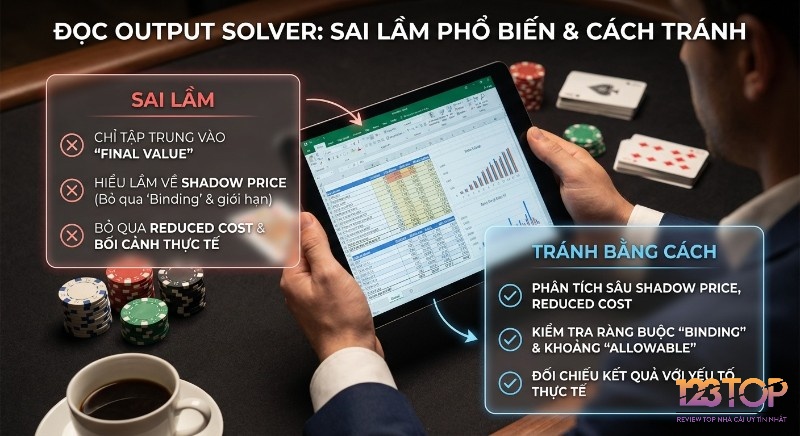
Nhiều người dùng mắc sai lầm, vì chưa hiểu rõ, cách đọc output solver, đặc biệt là khi bỏ qua các chỉ số quan trọng như Shadow Price hay Reduced Cost. Việc hiểu sai cách đọc output solver có thể dẫn đến quyết định sai lầm.
Anh em cần nhớ:
- Shadow Price chỉ có ý nghĩa với ràng buộc “Binding”. Nếu ràng buộc là “Not Binding” (có Slack > 0), Shadow Price sẽ là 0, bởi vì có nới lỏng hay thắt chặt một chút trong phạm vi Slack đó cũng không ảnh hưởng đến hàm mục tiêu.
- Shadow Price chỉ đúng trong phạm vi “Allowable Increase/Decrease” của ràng buộc đó. Nếu bạn thay đổi vế phải của ràng buộc vượt ra ngoài khoảng này, Shadow Price hiện tại sẽ không còn chính xác nữa, và bạn cần chạy lại Solver để có kết quả mới.
Một sai lầm khác là bỏ qua Reduced Cost khi chưa hiểu cách đọc output solver. Nếu một biến quyết định có Final Value bằng 0 và Reduced Cost cao (ví dụ, -10), điều đó có nghĩa là sản phẩm đó cần cải thiện lợi nhuận thêm 10 đơn vị nữa mới bắt đầu có ý nghĩa kinh tế để được sản xuất. Không để ý đến chỉ số này có thể khiến anh em bỏ lỡ cơ hội hoặc đưa ra quyết định sai lầm về tiềm năng của một sản phẩm/dịch vụ.
Cuối cùng, đừng chỉ nhìn vào số liệu mà quên bối cảnh thực tế – đây là nguyên tắc quan trọng để hoàn thiện cách đọc output solver trong ứng dụng thực tiễn. Một giải pháp tối ưu theo toán học chưa chắc đã khả thi hoặc tối ưu về mặt chiến lược trong thực tế kinh doanh. Luôn đối chiếu các con số với các yếu tố định tính, nguồn lực phi vật chất, hoặc các rào cản thực tế khác mà mô hình cách đọc output solver chưa thể tính đến.
Các website liên quan
https://www.linkedin.com/in/topbet24h/
https://topbet24hnet.weebly.com/
https://topbet24hnet.tumblr.com/
https://topbet24h.wordpress.com/
https://topbet24hnet.blogspot.com/
https://twitter.com/topbet24h
https://www.diigo.com/profile/topbet24h
https://www.plurk.com/topbet24hnet
https://www.instapaper.com/p/topbet24h